Blog

Como proteger seus filhos na internet: 10 cuidados essenciais
Você sabe com quem seu filho conversa na Internet? Conhece os jogos que ele utiliza, os vídeos que assiste e as informações que compartilha? A rede abre portas para aprender, criar, brincar e manter amizades, mas também pode expor crianças e adolescentes a perfis falsos, golpes, cyberbullying, conteúdo inadequado, aliciamento, chantagem, compras não autorizadas e imagens manipuladas por inteligência artificial.
O objetivo não é transformar cada tela em uma ameaça. É preparar a família para prevenir problemas e agir com calma quando algo acontecer. A melhor proteção digital combina diálogo, acompanhamento familiar e ferramentas tecnológicas.
1. Converse antes de proibir
Uma criança que teme perder o celular ou ser castigada pode esconder justamente a situação em que mais precisa de ajuda. Por isso, faça da segurança online uma conversa frequente, não um interrogatório depois de um problema. Pergunte o que ela gosta de fazer, com quem joga e o que a deixa desconfortável.
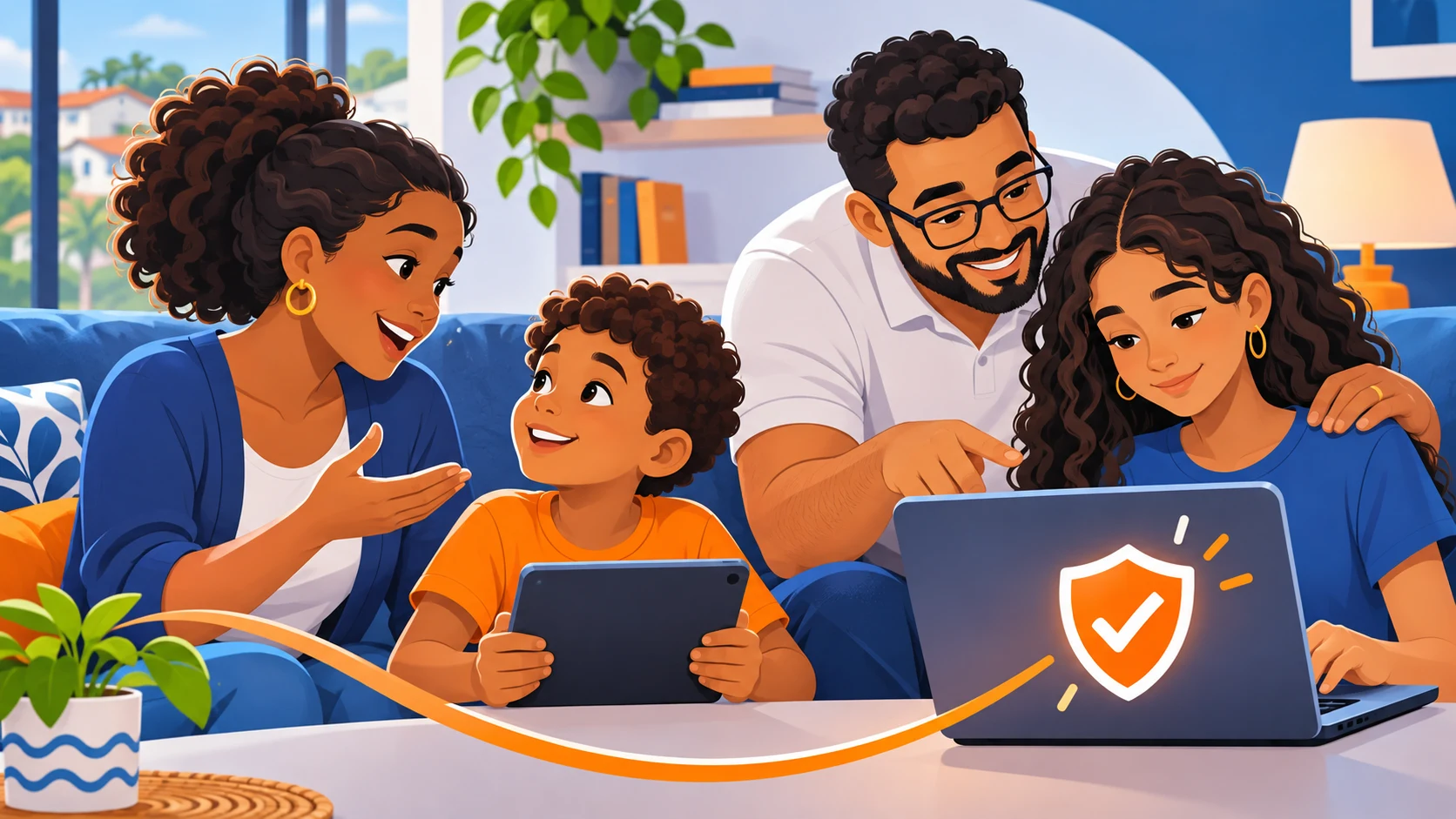
Adapte a linguagem à idade. Com crianças menores, use exemplos simples sobre segredos, pedidos de fotos e pessoas desconhecidas. Com adolescentes, converse também sobre privacidade, relacionamentos, reputação e pressão dos colegas. Reforce uma regra essencial: se algo estranho acontecer, ela pode contar sem ser culpabilizada. Acolher primeiro não significa ignorar limites; significa preservar a confiança necessária para proteger.
2. Configure o controle parental
Controles parentais ajudam a organizar tempo de uso, apps, compras, permissões e restrições de conteúdo. No Android e em Chromebooks compatíveis, o Google Family Link permite administrar recursos de uma conta supervisionada. No iPhone e no iPad, a Apple reúne controles no Compartilhamento Familiar e no Tempo de Uso, conforme a versão do sistema.
Essas ferramentas são apoio, não garantia absoluta. Recursos, nomes de telas e compatibilidade mudam conforme aparelho, conta, idade e versão. Revise as configurações periodicamente e explique à criança por que cada limite existe.
3. Ensine a ter cuidado com desconhecidos
Um desconhecido pode se apresentar como alguém da mesma idade, usar um perfil falso ou iniciar contato dentro de um jogo. Presentes virtuais, moedas, elogios excessivos e pedidos para mudar a conversa para um canal secreto podem ser tentativas de criar confiança ou manipular.
Combine que a criança nunca deve enviar fotos íntimas, informar onde mora, aceitar encontros ou manter conversas secretas a pedido de alguém. Mudanças repentinas de humor, medo de mostrar a tela, novos presentes digitais ou insistência de um contato merecem atenção — sem concluir automaticamente que houve crime. O caminho é perguntar, ouvir e verificar.
4. Proteja informações pessoais
Endereço, escola, uniforme, rotina, localização em tempo real e nomes de familiares podem revelar mais do que parece. Senhas, códigos recebidos por mensagem e dados financeiros nunca devem ser compartilhados. Fotografias íntimas não devem ser produzidas ou enviadas por pressão de terceiros.
- Use senhas longas e diferentes para contas importantes.
- Ative autenticação em dois fatores quando disponível.
- Deixe perfis de menores privados e revise seguidores.
- Desative localização e acesso à câmera quando o app não precisar deles.
- Evite publicar rotina, escola e endereço em fotos ou legendas.
5. Conheça jogos, redes sociais e aplicativos
Não é preciso dominar todos os jogos, mas é importante saber quais são usados, se possuem bate-papo, compras e contato com desconhecidos. Jogue ou navegue junto por alguns minutos, consulte a classificação indicativa e leia as regras de idade da plataforma. Não incentive cadastro em serviço que não aceite a faixa etária da criança.
Desative compras sem autorização e proteja a loja de aplicativos com senha ou biometria do responsável. Lembre que uma classificação adequada não elimina riscos nas conversas com outros usuários.
6. Reconheça e enfrente o cyberbullying
Cyberbullying é a agressão repetida ou a exposição humilhante realizada por meios digitais, como mensagens, montagens, grupos e perfis. Sinais possíveis incluem evitar a escola, abandonar uma rede social, ansiedade após notificações, alterações no sono ou isolamento. Nenhum sinal isolado confirma o problema, mas merece conversa.
Se acontecer, acolha sem culpar a vítima. Registre datas, nomes de perfis, links e capturas que possam ser obtidas com segurança; bloqueie e denuncie o agressor na plataforma; e procure a escola quando colegas estiverem envolvidos. Ameaças, perseguição, extorsão ou risco físico exigem apoio de autoridades. Nunca salve, baixe ou reenvie material de abuso sexual infantil; preserve apenas informações como URL, perfil, data e contexto e procure os canais competentes.
7. Estabeleça hábitos digitais saudáveis
Equilíbrio não depende apenas de contar horas. Observe se a tela está prejudicando sono, estudos, movimento, refeições ou convivência. Combine horários previsíveis, pausas e locais sem celular, como a mesa de refeições e o quarto na hora de dormir. Adultos também precisam dar o exemplo.
As necessidades variam por idade, rotina e desenvolvimento. Em vez de uma regra rígida universal, construa acordos familiares, acompanhe os efeitos e ajuste quando necessário. O objetivo é ensinar autorregulação, não apenas impor bloqueios.
8. Proteja a rede Wi-Fi de casa
Use senha forte no Wi-Fi, mantenha equipamentos e dispositivos atualizados e evite compartilhar credenciais com pessoas desconhecidas. Alguns roteadores oferecem perfis, filtros e horários para determinados aparelhos. Essas funções ajudam a reduzir exposição em casa, mas têm limites: podem deixar de atuar quando o celular usa dados móveis, outra rede Wi-Fi, VPN ou mecanismos de contorno.
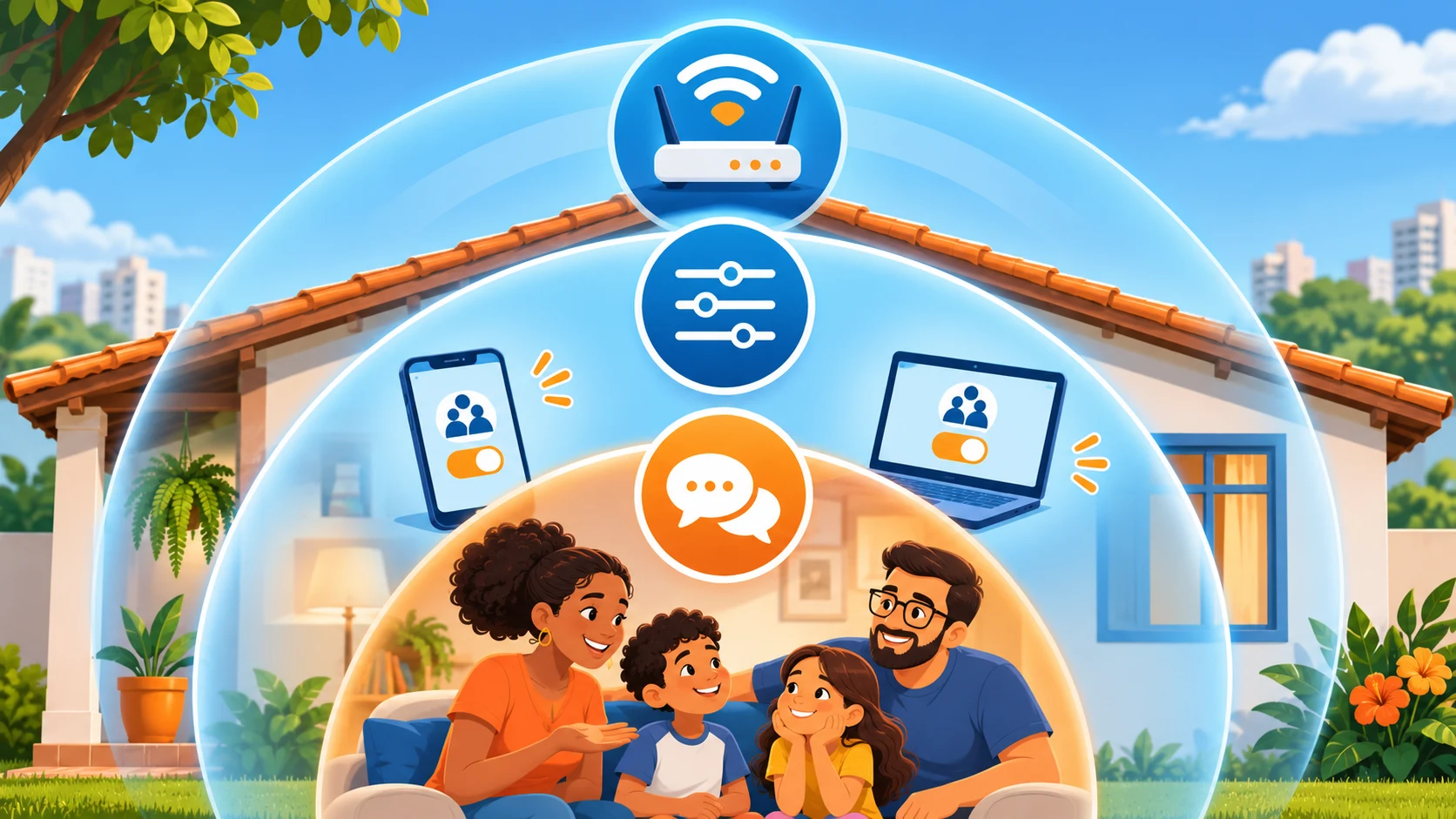
O controle no roteador complementa o controle no aparelho. Ele não substitui privacidade nas contas, atualização dos dispositivos nem conversa familiar.
9. Ensine a reconhecer golpes e manipulações
Promoções “boas demais”, moedas gratuitas em jogos, links urgentes, pedidos de pagamento e desafios perigosos são sinais de alerta. Oriente a criança a parar antes de clicar e confirmar com um adulto por outro canal. Nenhum suporte legítimo precisa da senha completa ou do código de verificação.
Fotos, áudios e vídeos também podem ser manipulados por IA. Um deepfake pode imitar alguém conhecido para pedir dinheiro ou constranger. Em caso de dúvida, confirme por ligação ou pessoalmente e use uma pergunta combinada em família. Não compartilhe conteúdo apenas porque parece verdadeiro.
10. Saiba como pedir ajuda
Quando algo perigoso acontecer, respire e acolha. Ouça sem julgamento, interrompa o contato, use bloqueio e denúncia da plataforma e troque senhas se houver invasão. Preserve links, nomes de usuário, datas e capturas pertinentes, sem ampliar a circulação do conteúdo.
Em situações graves, procure o Conselho Tutelar, a Polícia Civil ou, em emergência imediata, a Polícia Militar. Violações de direitos humanos podem ser comunicadas pelo Disque 100. A SaferNet Brasil oferece orientação especializada sobre violências online. Use também os canais oficiais de denúncia da plataforma envolvida.
Você sabia que o Wi-Fi da ZAZ também pode ajudar a proteger seus filhos?
A documentação pública da TP-Link informa suporte a controle parental nos modelos XX530v e XX535. O fabricante descreve recursos para bloquear conteúdo inadequado e restringir tempo online; seu guia para equipamentos personalizados por provedores também apresenta, para modelos compatíveis, perfis associados a dispositivos, filtros, limites de tempo, horários de descanso e administração por interface web ou aplicativo Aginet.
Isso não significa que toda ONT fornecida pela ZAZ tenha os mesmos recursos disponíveis. A correspondência entre um equipamento identificado apenas como “XX530” e a variante documentada “XX530v” precisa ser confirmada. A disponibilidade depende do modelo exato, versão de hardware, firmware, provisionamento e configurações institucionais. O acesso pelo Aginet ou pela interface administrativa também pode não estar liberado para o cliente.
Como verificar se seu equipamento ZAZ possui controle parental disponível
- Localize na etiqueta externa o modelo exato do equipamento, sem fotografar ou compartilhar senhas, números de série ou códigos.
- Compare o nome completo com a documentação oficial do fabricante.
- Consulte os canais oficiais da ZAZ e informe apenas o modelo e, se solicitado de forma segura, a versão de hardware.
- Pergunte se o recurso está habilitado e qual é a forma autorizada de configuração para seu equipamento.
Não restaure a ONT, não altere VLAN, parâmetros da fibra, provisionamento ou credenciais administrativas. Essas mudanças podem interromper o serviço. O controle parental no Wi-Fi complementa o controle no celular, mas não substitui o diálogo familiar.
Como começar a configurar o Google Family Link
- Confira os requisitos e instale o Family Link no aparelho do responsável.
- Crie uma Conta Google para a criança ou adicione supervisão a uma conta elegível já existente.
- No Android ou Chromebook compatível da criança, conclua a vinculação seguindo as instruções exibidas.
- No Family Link, selecione a criança e revise limites de uso, apps, conteúdo, permissões e compras disponíveis para aquela conta.
- Teste uma regra junto com a criança e explique como ela pode pedir mais tempo ou acesso.
O Google alerta que a supervisão e alguns recursos dependem do dispositivo e que aprovações de compra se aplicam ao faturamento do Google Play. Consulte o guia oficial Começar a usar o Family Link.
Como ativar o controle parental no iPhone
- Atualize os dispositivos da família e configure o Compartilhamento Familiar.
- Garanta que a criança use sua própria Conta Apple dentro do grupo familiar.
- No iPhone do responsável, abra Ajustes, toque em Família e selecione o nome da criança.
- Acesse as opções de Apps e Sites ou Tempo de Uso disponíveis na sua versão e defina restrições de conteúdo, privacidade, comunicação, compras e períodos de uso.
- Proteja os ajustes com o código do Tempo de Uso, revise as regras e teste uma solicitação de aprovação.
Os nomes e recursos variam conforme a versão, região e idade. Siga a página oficial da Apple sobre controles parentais no iPhone ou iPad da criança.
7 atitudes que você pode tomar hoje
- Converse sobre o que seus filhos fazem online.
- Conheça os jogos, redes e aplicativos mais usados.
- Revise privacidade, senhas e autenticação em dois fatores.
- Ative controles parentais no dispositivo quando fizer sentido.
- Combine horários e momentos sem tela.
- Confira a segurança do Wi-Fi e o modelo do equipamento.
- Ensine como reconhecer riscos e pedir ajuda sem medo.
O que fazer se algo perigoso já aconteceu?
Diga claramente: “Você fez bem em me contar”. Afaste a criança do contato perigoso, preserve as informações necessárias sem redistribuir conteúdo sensível e acione a plataforma. Se houver ameaça, chantagem, aliciamento, violência sexual ou risco imediato, procure as autoridades e apoio especializado. Cuide também do impacto emocional; escola, profissionais de saúde e rede de proteção podem ajudar.
Conexão de qualidade precisa caminhar junto com informação, orientação e cuidado. A ZAZ quer ser parceira das famílias no uso consciente da Internet. Conheça mais em zaznatal.com.br.
ZAZ — É mais Internet. É também mais informação para sua família.